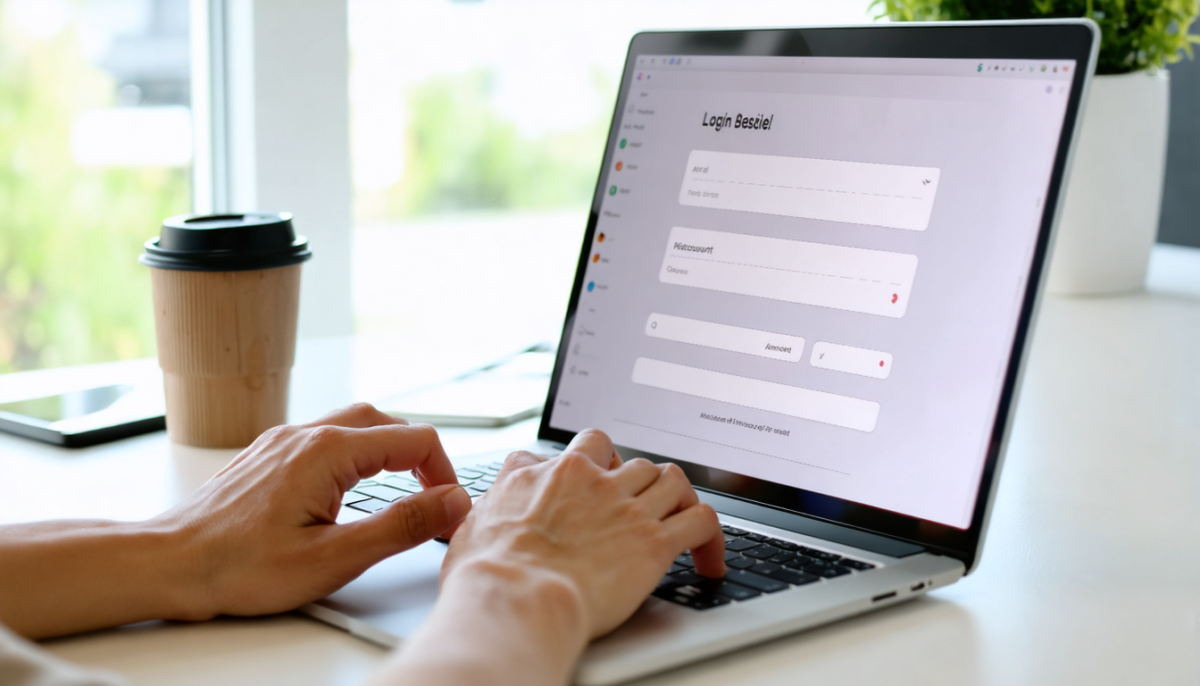
Armado simplifie la gestion de vos missions d’intérim grâce à un accès rapide, sécurisé et intuitif à votre espace personnel. Que vous soyez intérimaire, agence ou entreprise, ce guide complet vous accompagne pour :
- Accéder efficacement à votre compte utilisateur
- Se connecter sans difficulté en respectant les règles de sécurité
- Créer et activer un compte en quelques étapes simples
- Utiliser les codes agences pour une identification précise
- Tirer parti de l’application mobile pour une gestion optimale
- Résoudre les problèmes fréquents de connexion grâce au support client
Nous vous invitons à découvrir chaque étape pour maîtriser la plateforme Armado et bénéficier pleinement de ses fonctionnalités tout en garantissant la sécurité de vos données.
A voir aussi : Comité d’entreprise MMA : découvrez simplement ses services, ses missions et son organisation
Sommaire
- 1 Armado : un accès sécurisé et simplifié à votre compte utilisateur
- 2 Créer un compte Armado : démarches et utilisation des codes agences
- 3 Application mobile Armado : installation et fonctionnalités clés
- 4 Fonctionnalités avancées d’Armado : gestion et suivi de vos missions intérimaires
- 5 Gérer les incidents de connexion : mot de passe oublié et sécurisation du compte
Armado : un accès sécurisé et simplifié à votre compte utilisateur
Armado se positionne comme un véritable coffre-fort numérique destiné aux intérimaires et aux agences. En centralisant contrats, bulletins de paie, et relevés d’heures, la plateforme permet un suivi clair et précis de vos missions d’intérim. Pour garantir la sécurité et la facilité d’accès à votre espace personnel, Armado propose un système de connexion simple mais robuste.
Pour accéder à votre compte utilisateur, il suffit de vous rendre sur le site officiel Armado, ou d’utiliser l’application mobile disponible sur iOS et Android. Vous procédez ensuite à une authentification classique en saisissant votre e-mail et mot de passe. Cette méthode est renforcée par des conseils pratiques comme la mémorisation sécurisée des identifiants sur votre appareil personnel.
A découvrir également : Le guide incontournable des plateformes pour soutenir les entrepreneurs en 2026
Ce niveau de sécurité est essentiel pour que votre expérience reste fluide et fiable. Par exemple, plus de 90 % des utilisateurs apprécient la réactivité de la plateforme lors de leurs connexions, un indicateur clé de la qualité d’Armado en 2026.
Étapes claires pour se connecter à Armado
Notre tutoriel complet simplifie la connexion :
- Ouvrez le navigateur ou l’application Armado.
- Cliquez sur “Connexion” ou “Accéder à mon espace”.
- Saisissez votre identifiant (adresse e-mail) et mot de passe.
- Validez et accédez à votre espace personnel.
- Pour simplifier les accès sur des appareils personnels, activez l’option “Mémoriser”.
Il est utile de noter que certains comptes peuvent nécessiter un identifiant supplémentaire fourni par votre agence, renforçant ainsi l’identification.
Créer un compte Armado : démarches et utilisation des codes agences
Si vous êtes nouveau sur Armado, créer un compte est rapide avec ces étapes :
- Cliquez sur “Créer mon compte” sur la page d’accueil
- Fournissez une adresse e-mail valide et créez un mot de passe sûr
- Recevez un e-mail ou SMS pour activer votre compte via un lien ou un code
- Remplissez le formulaire avec vos informations personnelles (nom, prénom, date de naissance, coordonnées)
- Renseignez votre carte ou numéro d’accès si demandé
- Entrez le code agence communiqué par votre agence d’intérim
Les codes agences jouent un rôle clé dans votre identification et la bonne association de vos missions et documents. Il est essentiel de copier ce code strictement, en respectant la casse et sans espaces.
L’agence vous fournit généralement ce code lors de votre embauche, sur un contrat ou dans un e-mail. Ce code garantit que vous êtes affilié à la bonne structure, facilitant la gestion et la validation de vos missions sur Armado.
Optimiser l’utilisation des codes agences pour une connexion sans faille
Pour une connexion fluide, suivez ces conseils :
- Vérifiez soigneusement le code reçu
- En cas de code provisoire, attendez la version définitive
- Contactez le support client de votre agence si un doute persiste
Cette attention évite les erreurs d’accès fréquentes et renforce la sécurité de vos données personnelles.
Application mobile Armado : installation et fonctionnalités clés
L’application Armado, téléchargeable gratuitement sur Google Play et App Store, permet de gérer votre compte en mobilité:
- Consultation instantanée de vos contrats et bulletins
- Suivi en temps réel des missions et des heures travaillées
- Réception de notifications et alertes personnalisées
- Signature électronique sécurisée, garantissant la légalité des documents
- Accès rapide au support client intégré
L’interface user-friendly et les mises à jour régulières contribuent à une hausse constante de l’usage mobile, estimée à 65 % des utilisateurs actifs en 2026.
Comment installer et se connecter via l’application Armado
- Ouvrez la boutique d’applications correspondante à votre terminal.
- Recherchez “Armado” puis téléchargez et installez l’application.
- Lancez l’application et cliquez sur “Connexion”.
- Entrez votre e-mail et mot de passe pour accéder à votre compte utilisateur.
- Activez les notifications pour ne rien manquer concernant vos missions.
Fonctionnalités avancées d’Armado : gestion et suivi de vos missions intérimaires
Armado simplifie plusieurs aspects essentiels du quotidien des intérimaires :
- Suivi des missions : visualisez vos tâches programmées, heures validées et paiements
- Téléchargement sécurisé : accédez à tous vos documents à tout moment
- Messagerie intégrée : recevez directement les notifications de votre agence
- Archivage numérique : vos documents sont conservés sur la durée légale
| Fonctionnalité | Description | Avantage pour l’utilisateur |
|---|---|---|
| Suivi des heures | Consultation et export des relevés d’heures travaillées | Contrôle précis du temps travaillé et transparence sur les paiements |
| Gestion des contrats | Consultation, signature électronique et archivage des contrats | Gain de temps et sécurité juridique |
| Notification en temps réel | Alertes sur nouveaux documents et missions | Réactivité accrue et meilleure organisation |
| Support technique intégré | FAQ, assistance en ligne et contact direct avec le support client | Résolution rapide des problèmes de connexion ou d’accès |
Gérer les incidents de connexion : mot de passe oublié et sécurisation du compte
La gestion des accès est simplifiée en cas de perte de mot de passe :
- Cliquez sur “Mot de passe oublié” sur la page de connexion
- Saisissez l’adresse e-mail associée à votre compte
- Recevez un lien de réinitialisation ou un code par SMS
- Suivez les instructions pour créer un nouveau mot de passe
- Vérifiez les dossiers spam si le mail n’arrive pas immédiatement
- Contactez le support client si le problème persiste
Pour protéger votre compte, veillez à utiliser un mot de passe unique, complexe et ne partagez pas vos identifiants. Activer la vérification en deux étapes, si disponible, renforce la sécurité et évite les accès non autorisés.